Domain hdpi.de kaufen?
Wir ziehen mit dem Projekt
hdpi.de um.
Sind Sie am Kauf der Domain
hdpi.de interessiert?
domain@kv-gmbh.de · 0541-91531010
Domain hdpi.de kaufen?
Kann man USB-C in Thunderbolt 4 nutzen?
Ja, USB-C kann in Thunderbolt 4 genutzt werden. Thunderbolt 4 ist abwärtskompatibel mit USB-C und ermöglicht die Verwendung von USB-C-Kabeln und -Geräten. Allerdings bietet Thunderbolt 4 zusätzliche Funktionen und eine höhere Leistung als USB-C. **
Warum wird der USB-C-Monitor 31 nicht am USB-C-Anschluss 32 erkannt?
Es gibt mehrere mögliche Gründe, warum der USB-C-Monitor 31 nicht am USB-C-Anschluss 32 erkannt wird. Es könnte sein, dass der Anschluss nicht korrekt konfiguriert ist oder dass der Treiber für den Monitor nicht ordnungsgemäß installiert ist. Es ist auch möglich, dass der Anschluss oder der Monitor selbst defekt ist. Es wäre ratsam, die Verbindung zu überprüfen, den Treiber zu aktualisieren und gegebenenfalls den Monitor oder den Anschluss auszutauschen, um das Problem zu beheben. **
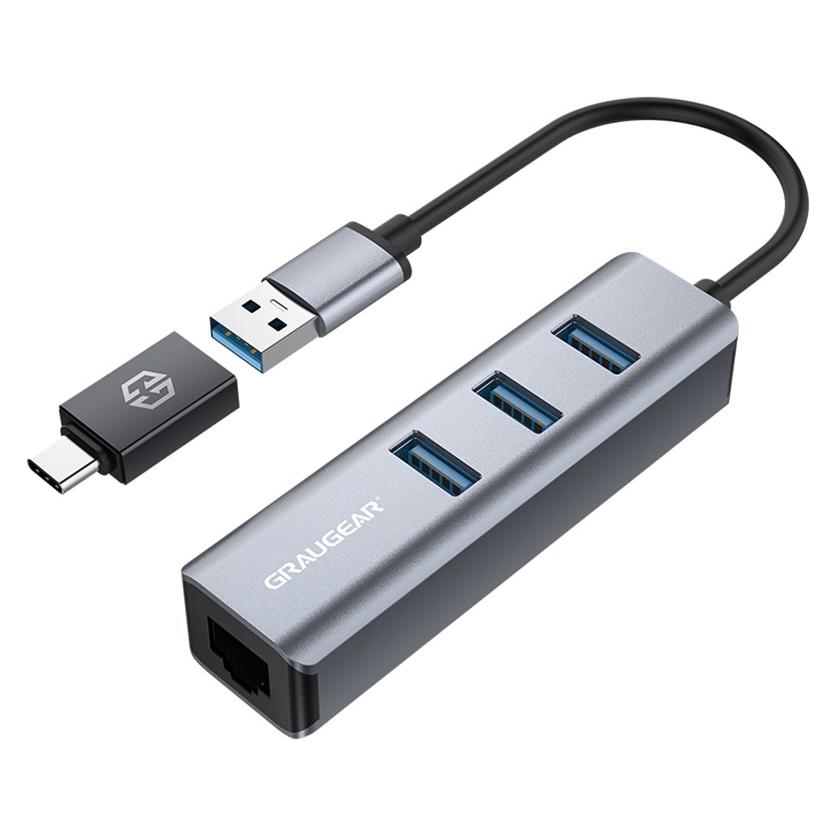
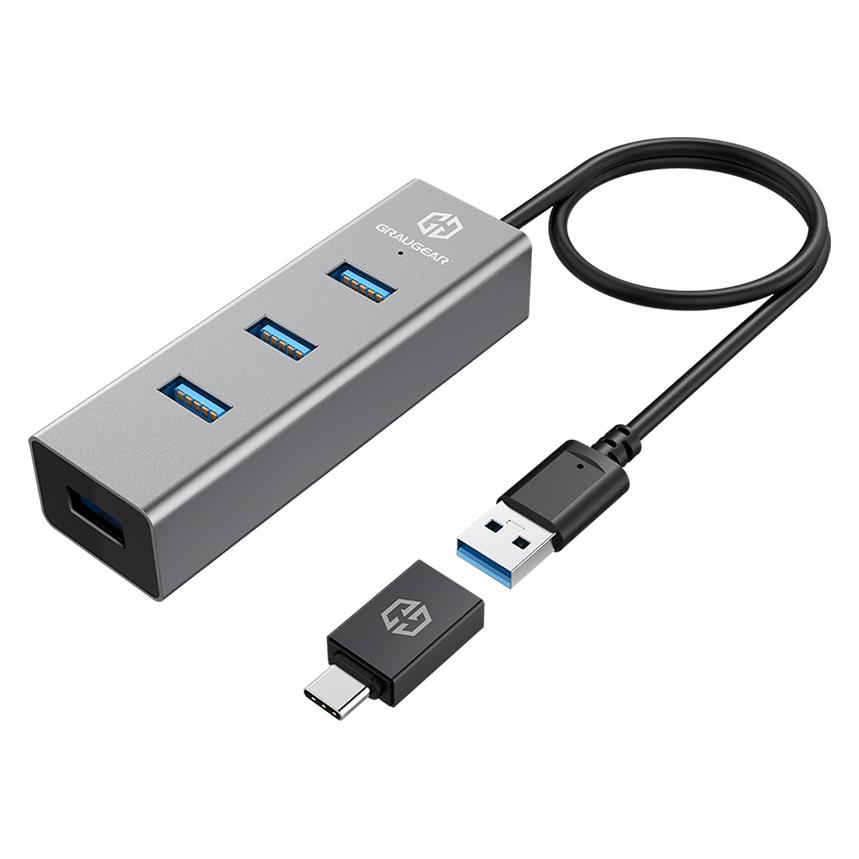
Ähnliche Suchbegriffe für Graugear-G-HUB31L-AC-USB-C-4
Top-Angebote
Produkte zum Begriff Graugear-G-HUB31L-AC-USB-C-4:
-
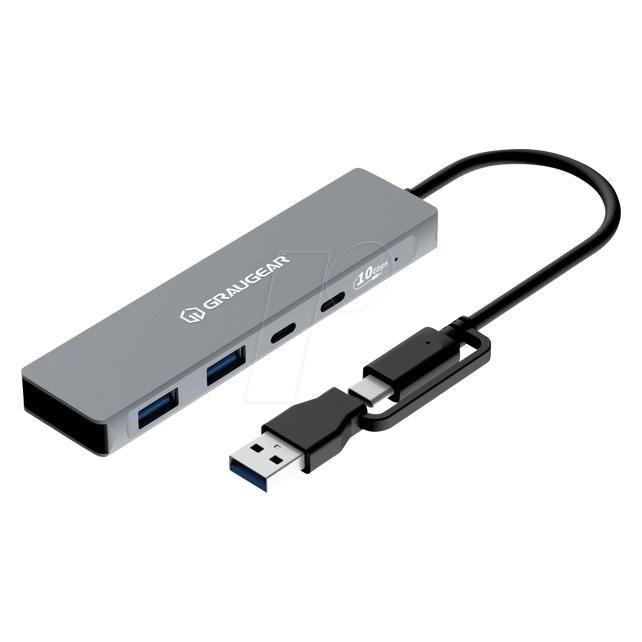
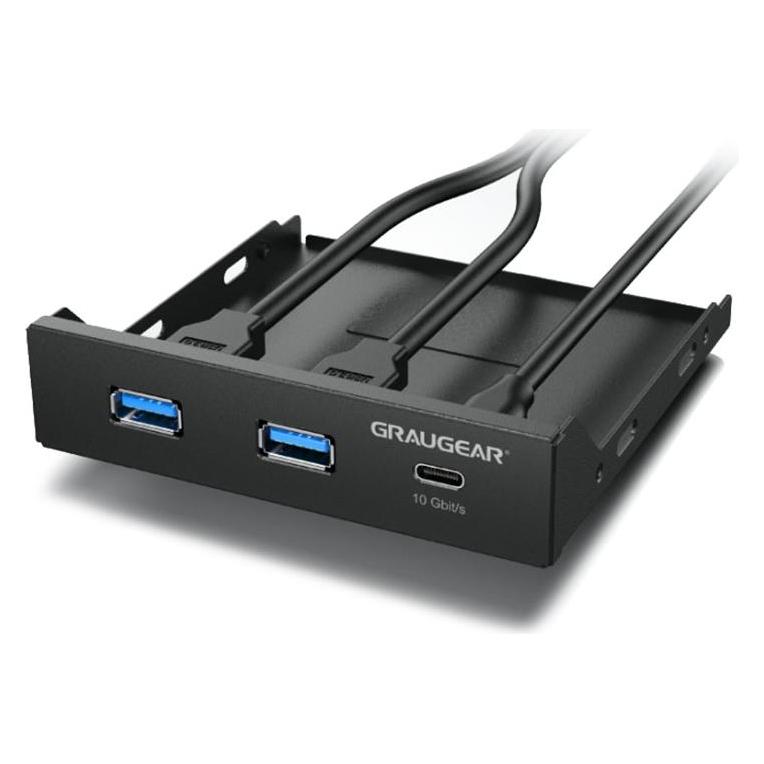
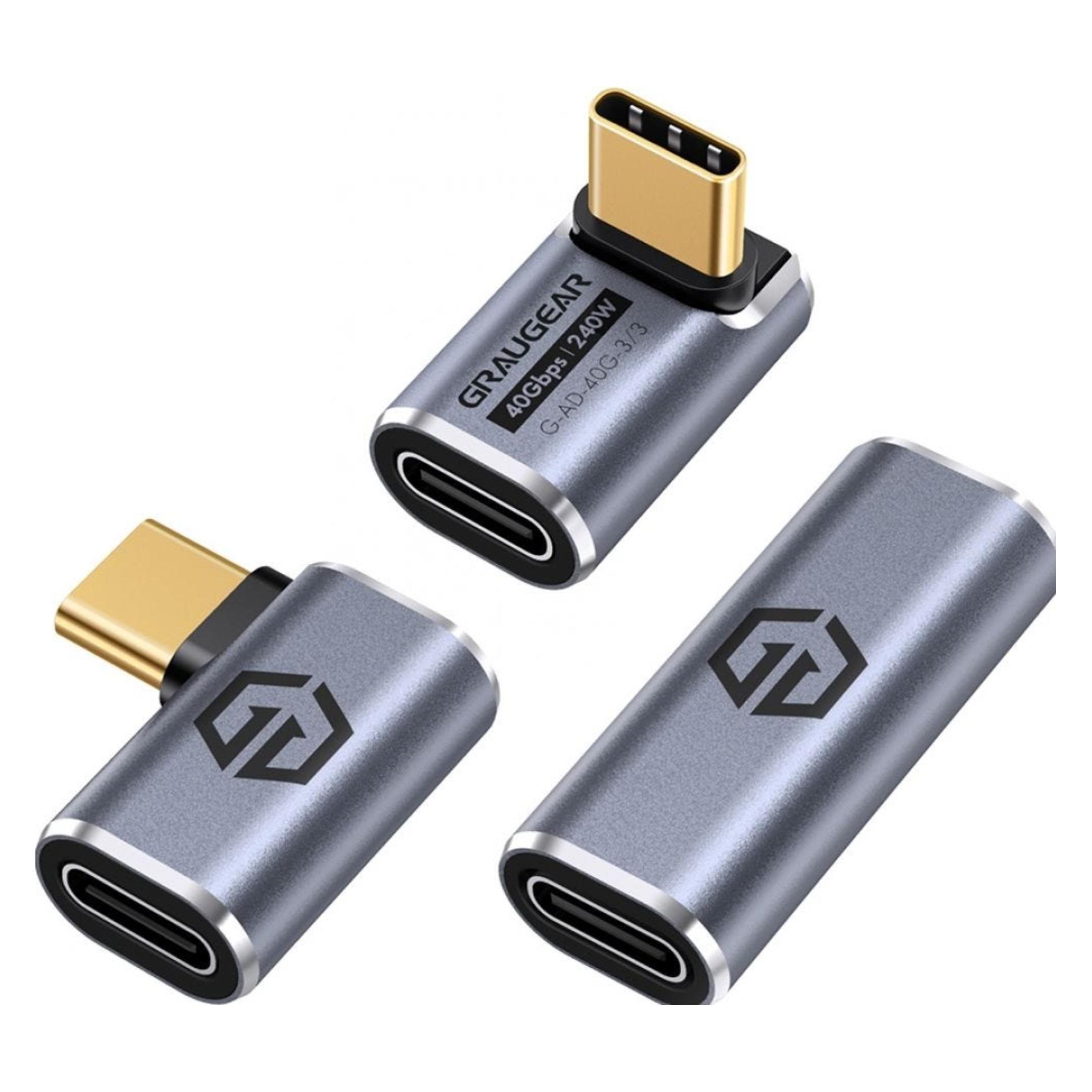
GrauGear G-HUB2A2C-AC USB-Hub 4 Port USB-A, USB-C® USB 3.0 5 GBit/s Silber G-HUB2A2C-ACMit diesem 4 Port USB-HUB von Graugear steht Dir ein kompakter Begleiter im edlen Aluminiumgehäuse zur Verfügung, an den Du Deine USB-Type A, als auch USB-Type-C® Geräte an Deinem Endgerät wie z. B. Notebook, PC usw. betreiben kannst. Auch beim Anschluss des G-HUB2A2C-AC hast Du die Wahlentweder an USB-Type-A oder mit dem mitgelieferte Type-C® Adapter an einen modernen Type-C® Anschluss diesen zu betreiben. Das integrierte 20 cm lange USB-Anschlusskabel sorgt für „Bewegungsfreiheit“. An allen 4 USB Ports, 2x Type-A + 2x Type-C® steht einer Übertragungsgeschwindigkeit bis zu 5Gbit/s nichts mehr im Wege.19,99 €*Versand: 4,95 €Sichere Weiterleitung zum Anbieter
-
Wie kann ich einen Laptop ohne USB-C-Anschluss mit einem USB-C-Monitor verbinden?
Wenn dein Laptop keinen USB-C-Anschluss hat, kannst du einen USB-C-auf-HDMI-Adapter verwenden, um den USB-C-Monitor mit einem HDMI-Anschluss an deinem Laptop zu verbinden. Es gibt auch USB-C-Dockingstationen, die mehrere Anschlüsse wie HDMI, USB und Ethernet bieten und mit Laptops ohne USB-C-Anschluss kompatibel sind. Eine weitere Möglichkeit ist die Verwendung eines HDMI-auf-USB-C-Adapters, um den Monitor mit einem anderen Anschluss an deinem Laptop zu verbinden. **
-
Wofür stehen diese 4 Kabel beim USB-C Speed Charging?
Die vier Kabel beim USB-C Speed Charging stehen für die Übertragung von Daten und Strom. Zwei der Kabel sind für die Stromversorgung zuständig, während die anderen beiden für die Datenübertragung verwendet werden. Dies ermöglicht eine schnellere Aufladung von Geräten und gleichzeitige Datenübertragung. **
-
Wofür stehen diese 4 Kabel beim USB-C Speed Charging?
Die vier Kabel beim USB-C Speed Charging stehen für die Übertragung von Daten und Strom. Zwei der Kabel sind für die Stromversorgung zuständig, während die anderen beiden für die Datenübertragung verwendet werden. Dies ermöglicht eine schnelle und effiziente Ladung von Geräten. **
-
Gibt es ein USB-A auf USB-C Kabel für das iPad Air 4?
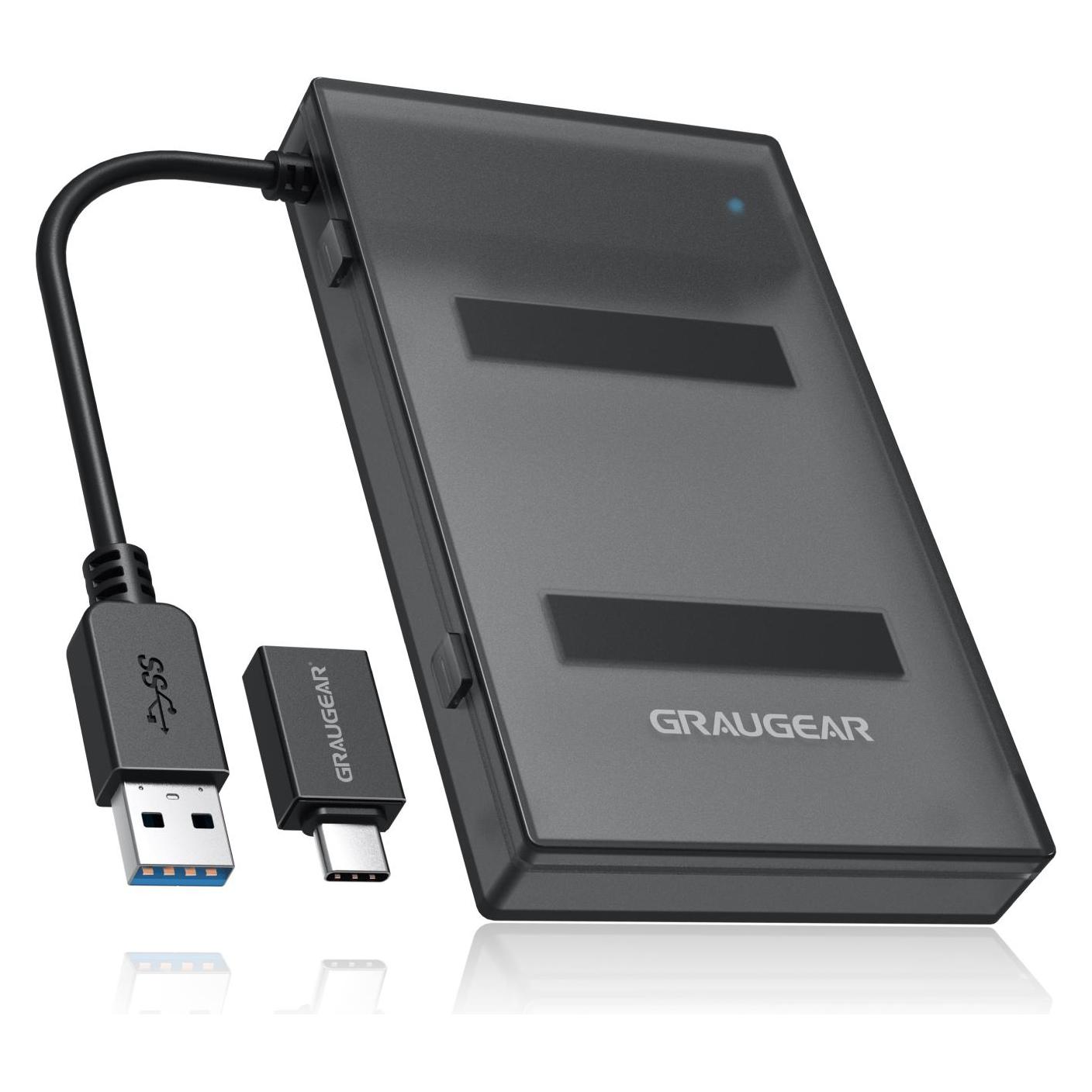
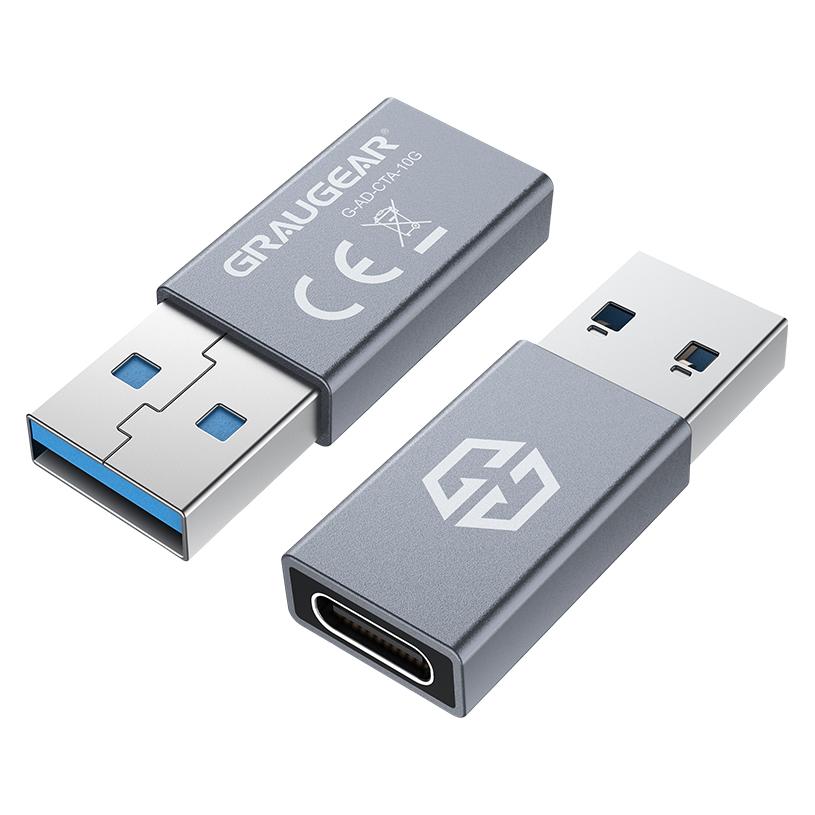
Ja, es gibt USB-A auf USB-C Kabel, die mit dem iPad Air 4 kompatibel sind. Diese Kabel ermöglichen es, das iPad Air 4 mit Geräten zu verbinden, die einen USB-A Anschluss haben, wie zum Beispiel Laptops oder Ladegeräte. Es ist wichtig, ein hochwertiges und zertifiziertes Kabel zu verwenden, um eine sichere und zuverlässige Verbindung herzustellen. **
Ist USB-C dasselbe wie USB-C 3.1?
Nein, USB-C und USB-C 3.1 sind nicht dasselbe. USB-C bezieht sich auf den physischen Steckertyp, während USB-C 3.1 die Version des USB-Protokolls angibt, das von diesem Stecker unterstützt wird. USB-C 3.1 bietet schnellere Datenübertragungsraten und andere verbesserte Funktionen im Vergleich zu älteren USB-Versionen. **
Wie schließe ich das Pixel über USB-C an?
Um das Pixel über USB-C anzuschließen, benötigen Sie ein USB-C-Kabel. Schließen Sie das eine Ende des Kabels an den USB-C-Anschluss des Pixels und das andere Ende an den entsprechenden Anschluss des Geräts, mit dem Sie es verbinden möchten, z.B. einen Computer oder ein Ladegerät. Stellen Sie sicher, dass beide Geräte eingeschaltet sind und die Verbindung hergestellt ist. **
Top-Angebote
Produkte zum Begriff Graugear-G-HUB31L-AC-USB-C-4:
-
GrauGear G-HUB2A2C-AC USB-Hub 4 Port USB-A, USB-C® USB 3.0 5 GBit/s Silber G-HUB2A2C-ACMit diesem 4 Port USB-HUB von Graugear steht Dir ein kompakter Begleiter im edlen Aluminiumgehäuse zur Verfügung, an den Du Deine USB-Type A, als auch USB-Type-C® Geräte an Deinem Endgerät wie z. B. Notebook, PC usw. betreiben kannst. Auch beim Anschluss des G-HUB2A2C-AC hast Du die Wahlentweder an USB-Type-A oder mit dem mitgelieferte Type-C® Adapter an einen modernen Type-C® Anschluss diesen zu betreiben. Das integrierte 20 cm lange USB-Anschlusskabel sorgt für „Bewegungsfreiheit“. An allen 4 USB Ports, 2x Type-A + 2x Type-C® steht einer Übertragungsgeschwindigkeit bis zu 5Gbit/s nichts mehr im Wege.19,99 €*Versand: 4,95 €Sichere Weiterleitung zum Anbieter
-
Kann man USB-C in Thunderbolt 4 nutzen?
Ja, USB-C kann in Thunderbolt 4 genutzt werden. Thunderbolt 4 ist abwärtskompatibel mit USB-C und ermöglicht die Verwendung von USB-C-Kabeln und -Geräten. Allerdings bietet Thunderbolt 4 zusätzliche Funktionen und eine höhere Leistung als USB-C. **
-
Warum wird der USB-C-Monitor 31 nicht am USB-C-Anschluss 32 erkannt?
Es gibt mehrere mögliche Gründe, warum der USB-C-Monitor 31 nicht am USB-C-Anschluss 32 erkannt wird. Es könnte sein, dass der Anschluss nicht korrekt konfiguriert ist oder dass der Treiber für den Monitor nicht ordnungsgemäß installiert ist. Es ist auch möglich, dass der Anschluss oder der Monitor selbst defekt ist. Es wäre ratsam, die Verbindung zu überprüfen, den Treiber zu aktualisieren und gegebenenfalls den Monitor oder den Anschluss auszutauschen, um das Problem zu beheben. **
-
Wie kann ich einen Laptop ohne USB-C-Anschluss mit einem USB-C-Monitor verbinden?
Wenn dein Laptop keinen USB-C-Anschluss hat, kannst du einen USB-C-auf-HDMI-Adapter verwenden, um den USB-C-Monitor mit einem HDMI-Anschluss an deinem Laptop zu verbinden. Es gibt auch USB-C-Dockingstationen, die mehrere Anschlüsse wie HDMI, USB und Ethernet bieten und mit Laptops ohne USB-C-Anschluss kompatibel sind. Eine weitere Möglichkeit ist die Verwendung eines HDMI-auf-USB-C-Adapters, um den Monitor mit einem anderen Anschluss an deinem Laptop zu verbinden. **
-
Wofür stehen diese 4 Kabel beim USB-C Speed Charging?
Die vier Kabel beim USB-C Speed Charging stehen für die Übertragung von Daten und Strom. Zwei der Kabel sind für die Stromversorgung zuständig, während die anderen beiden für die Datenübertragung verwendet werden. Dies ermöglicht eine schnellere Aufladung von Geräten und gleichzeitige Datenübertragung. **
Ähnliche Suchbegriffe für Graugear-G-HUB31L-AC-USB-C-4
-
Wofür stehen diese 4 Kabel beim USB-C Speed Charging?
Die vier Kabel beim USB-C Speed Charging stehen für die Übertragung von Daten und Strom. Zwei der Kabel sind für die Stromversorgung zuständig, während die anderen beiden für die Datenübertragung verwendet werden. Dies ermöglicht eine schnelle und effiziente Ladung von Geräten. **
-
Gibt es ein USB-A auf USB-C Kabel für das iPad Air 4?
Ja, es gibt USB-A auf USB-C Kabel, die mit dem iPad Air 4 kompatibel sind. Diese Kabel ermöglichen es, das iPad Air 4 mit Geräten zu verbinden, die einen USB-A Anschluss haben, wie zum Beispiel Laptops oder Ladegeräte. Es ist wichtig, ein hochwertiges und zertifiziertes Kabel zu verwenden, um eine sichere und zuverlässige Verbindung herzustellen. **
-
Ist USB-C dasselbe wie USB-C 3.1?
Nein, USB-C und USB-C 3.1 sind nicht dasselbe. USB-C bezieht sich auf den physischen Steckertyp, während USB-C 3.1 die Version des USB-Protokolls angibt, das von diesem Stecker unterstützt wird. USB-C 3.1 bietet schnellere Datenübertragungsraten und andere verbesserte Funktionen im Vergleich zu älteren USB-Versionen. **
-
Wie schließe ich das Pixel über USB-C an?
Um das Pixel über USB-C anzuschließen, benötigen Sie ein USB-C-Kabel. Schließen Sie das eine Ende des Kabels an den USB-C-Anschluss des Pixels und das andere Ende an den entsprechenden Anschluss des Geräts, mit dem Sie es verbinden möchten, z.B. einen Computer oder ein Ladegerät. Stellen Sie sicher, dass beide Geräte eingeschaltet sind und die Verbindung hergestellt ist. **
* Alle Preise verstehen sich inklusive der gesetzlichen Mehrwertsteuer und ggf. zuzüglich Versandkosten. Die Angebotsinformationen basieren auf den Angaben des jeweiligen Shops und werden über automatisierte Prozesse aktualisiert. Eine Aktualisierung in Echtzeit findet nicht statt, so dass es im Einzelfall zu Abweichungen kommen kann. ** Hinweis: Teile dieses Inhalts wurden von KI erstellt.